
Czego się nauczysz?
Zaloguj się na Kartę Startową, ustaw język, zaktualizuj profil i zgłoś dostępność w kilku minut.
Wprowadzenie
Nowi pracownicy AutoŻaba zaczynają od jednego zadania: uruchomić konto i pokazać, kiedy mogą pracować. Ten tutorial prowadzi Cię dokładnie ścieżką z filmu instruktażowego. W jedną kawę zyskasz pewność, że login działa, profil wygląda profesjonalnie, a manager widzi Twoją dostępność.

AutoŻaba — pierwsze logowanie i dostępność
Pomysł na start
Otwórz ten poradnik na telefonie, a logowanie wykonuj na komputerze (lub odwrotnie). Dzięki temu będziesz mieć instrukcję zawsze pod ręką.
Twoja lista zadań
Śledź swoje postępy, zaznaczając kolejne kroki. Twój postęp zostanie zapamiętany!
Twój postęp
0%Krok 1. Przygotuj Kartę Startową
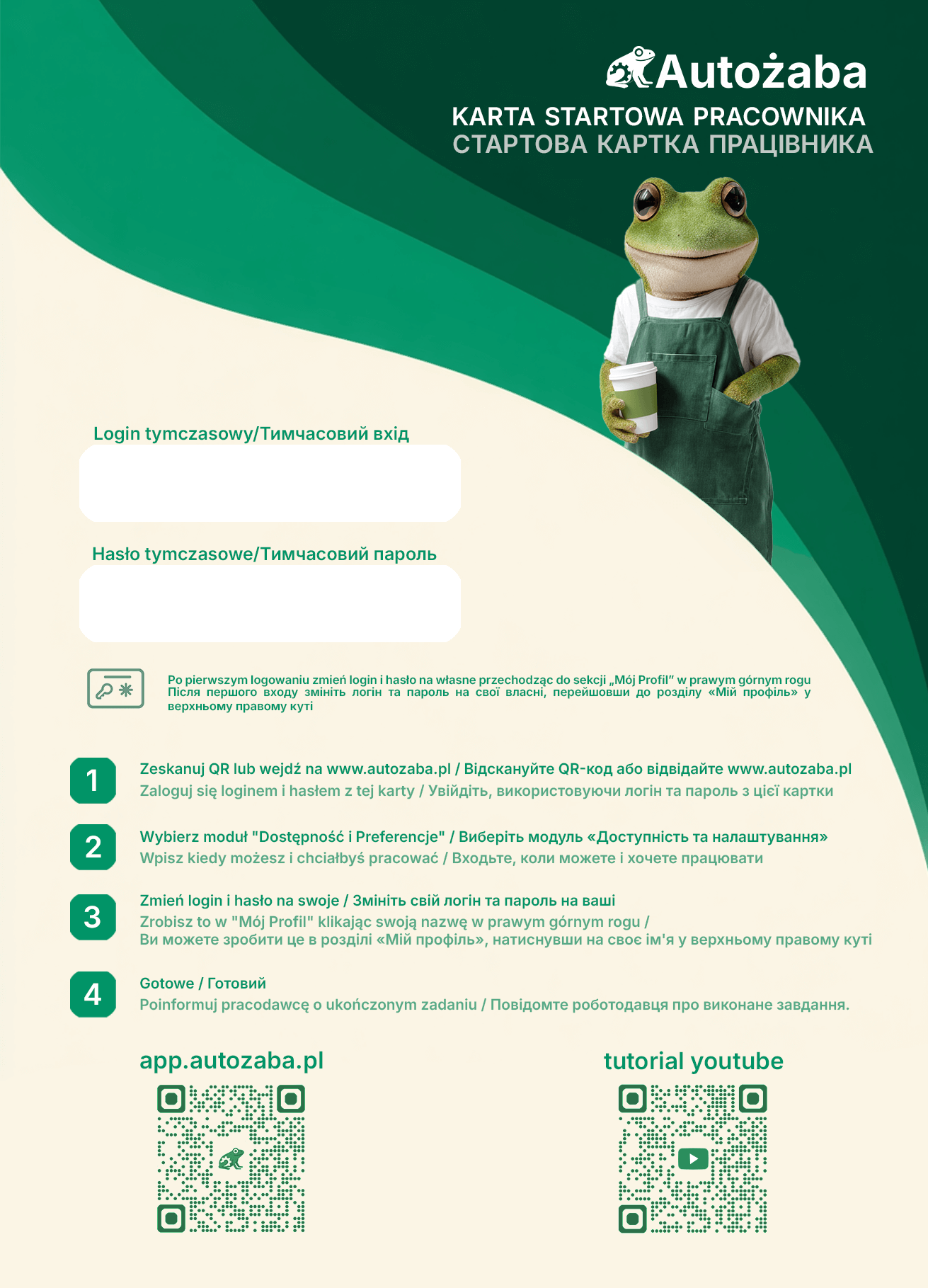
Znajdź dane logowania
- Znajdź Kartę Startową, którą dostałeś od przełożonego.
- Zeskanuj kod QR telefonem lub wejdź na
app.autozaba.plw przeglądarce. - Przygotuj tymczasowy login i hasło z karty.
Ważne
Po wprowadzeniu nowych danych tymczasowe hasło przestanie działać. Karta będzie potrzebna tylko ten jeden raz.
Krok 2. Pierwsze logowanie
Zaloguj się do systemu
- Przejdź na stronę logowania.
- Wpisz tymczasowy login oraz hasło.
- Jeśli widzisz komunikat o nowych warunkach, zaakceptuj je, aby przejść dalej.
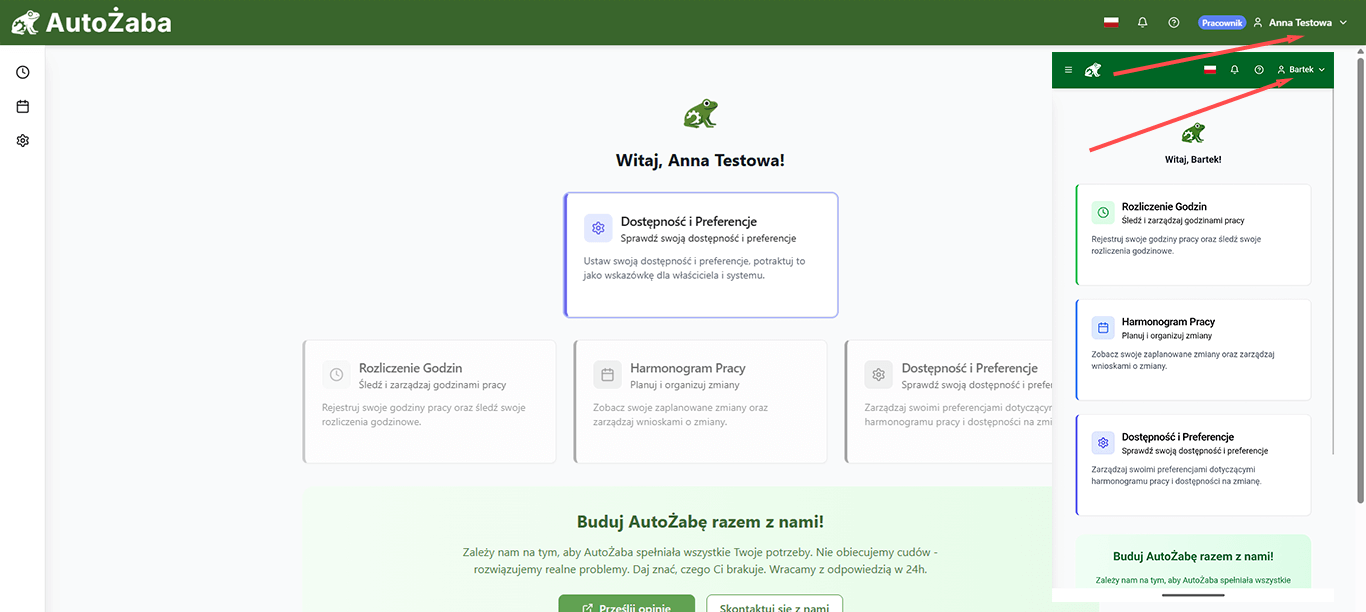
Po zalogowaniu strzałka na ekranie głównym podpowiada, gdzie znaleźć ustawienia profilu.
Krok 3. Ustaw język i dane profilu
Spersonalizuj konto
- Kliknij ikonkę flagi w prawym górnym rogu i wybierz język (PL/EN/UA).
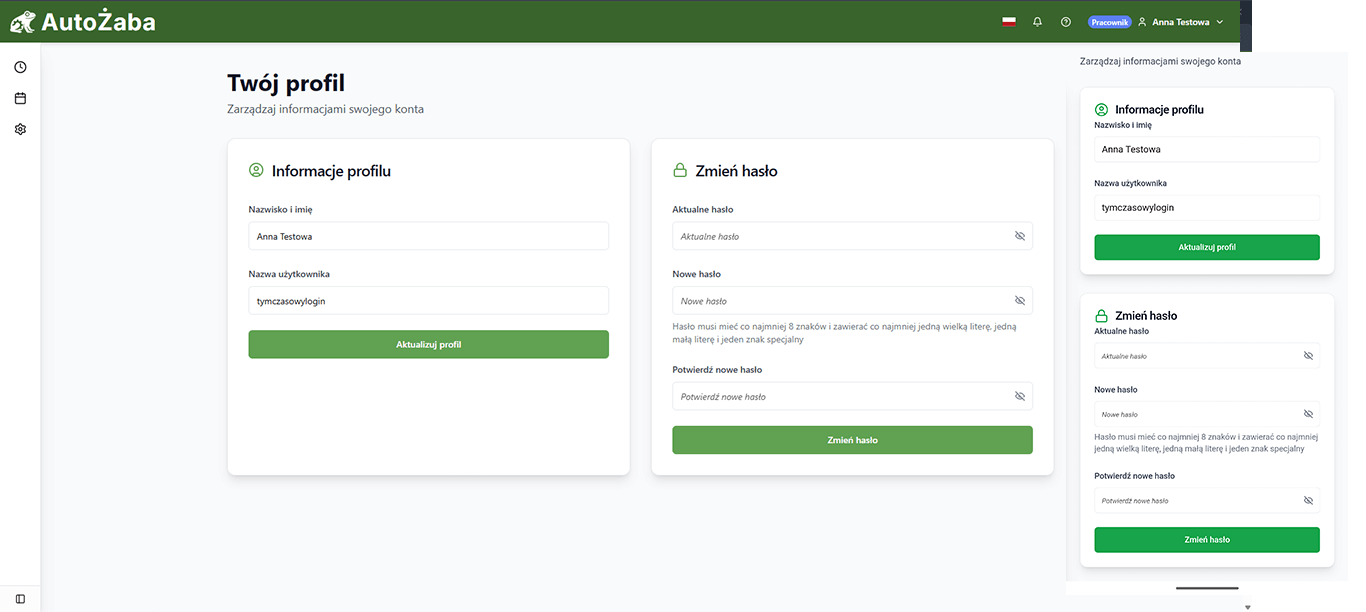
- Kliknij swoją nazwę użytkownika i wejdź w Moje konto → Profil.
- Uzupełnij imię, nazwisko oraz nadaj przyjazną nazwę użytkownika.
- Zatwierdź przyciskiem Aktualizuj profil.
Wskazówka UX
Wybierz login, który łatwo podasz managerowi przez telefon. Unikaj skomplikowanych znaków.
Krok 4. Nadaj własne hasło
Zabezpiecz konto
- W polu "Aktualne hasło" wpisz dane z Karty Startowej.
- Ustaw nowe hasło: min. 8 znaków, wielka litera, znak specjalny.
- Kliknij Zmień hasło.
Krok 5. Ustaw dostępność
Wypełnij grafik
- Wróć na stronę główną (kliknij logo).
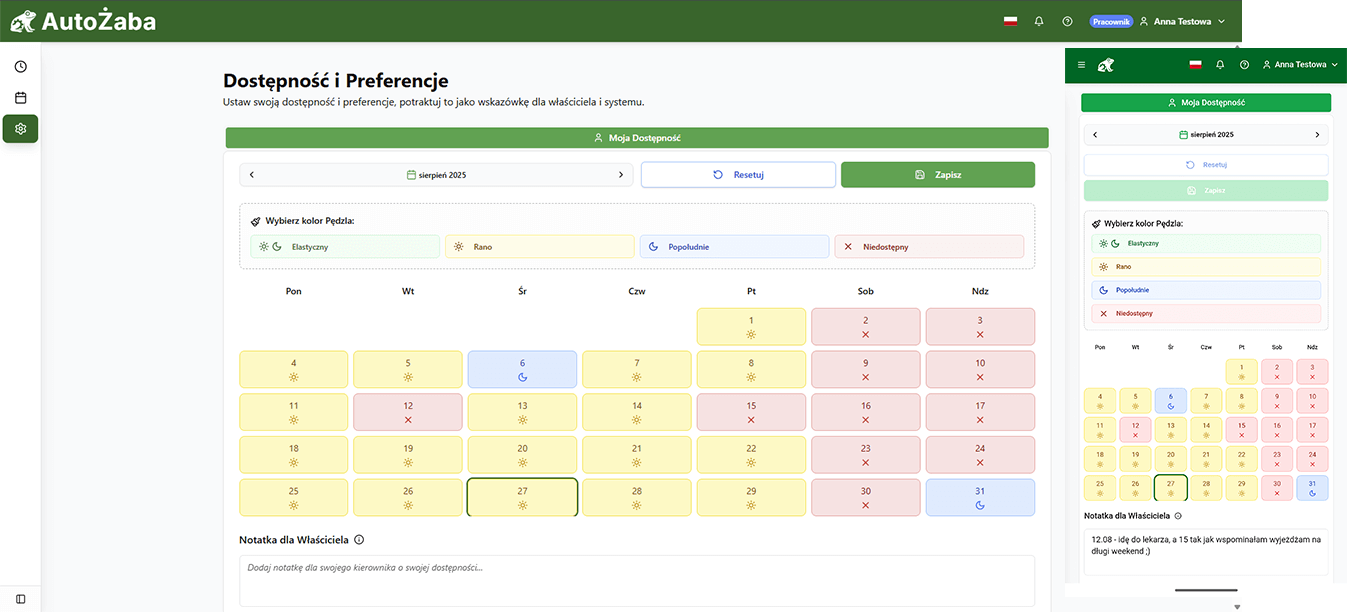
- Wejdź w Dostępność i Preferencje.
- Wybierz miesiąc i kolor pędzla (np. Rano, Popołudnie).
- Klikaj w dni lub przeciągnij, aby zaznaczyć wiele dni naraz.
- Kliknij Zapisz.
Podsumowanie
Gratulacje! Twoje konto jest gotowe do pracy. Manager widzi już Twoją dostępność i może planować grafik.
Co dalej?
- Pobierz aplikację mobilną, aby otrzymywać powiadomienia o zmianach w grafiku.
- Sprawdzaj regularnie swoje konto, aby być na bieżąco.