
Czego się nauczysz?
Generuj tygodniowy grafik bez stresu: sprawdzanie dostępności, konfiguracja i publikacja w trzech krokach.
Dlaczego warto zaufać automatycznemu harmonogramowi?
Oddanie planowania algorytmowi brzmi odważnie, ale to najlepsza droga do odzyskania wieczorów. Ten wpis prowadzi Cię krok po kroku po ścieżce z filmu — od upewnienia się, że zespół uzupełnił dostępności, po publikację gotowego grafiku.
Zobacz materiał wideo
Instrukcja krok po kroku
Sprawdź dostępności zespołu
Zanim zaczniesz generować grafik, upewnij się, że masz kompletne dane.
- Otwórz moduł Dostępność i Preferencje.
- Zajrzyj do kalendarza każdego pracownika — podświetlone kolory i ikony notatek pokazują ich preferencje.
- Jeśli ktoś ma braki, wyślij szybkie przypomnienie w aplikacji lub na czacie.
Tip UX
Zanim wyjdziesz, spójrz na sumaryczne paski dostępności tygodnia. Gdy są równomiernie zielone, generator łatwiej trafi w oczekiwania.
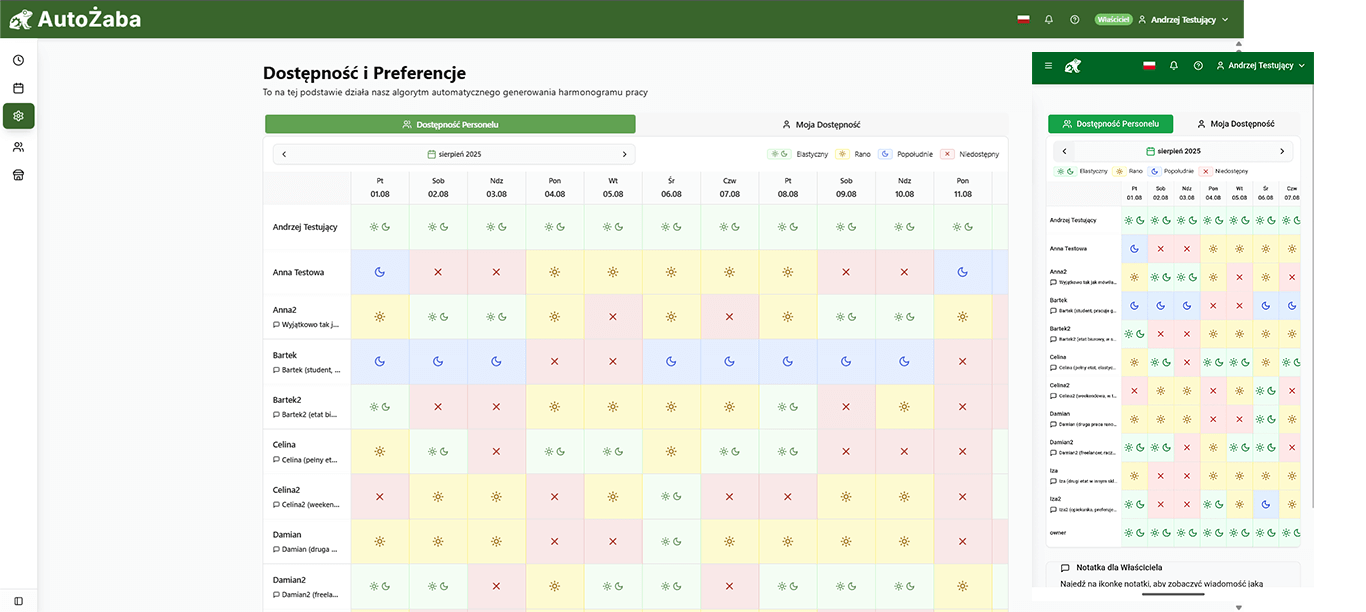
Z poziomu modułu dostępności od razu widzisz, kto i kiedy może pracować.
Wejdź do modułu harmonogramów
- Wróć na stronę główną i kliknij kafelek Harmonogram Pracy.
- W prawym górnym rogu wybierz + Zaplanuj zmianę.
- W oknie kreatora naciśnij przycisk Generuj automatycznie — otworzy się trzyetapowy przewodnik.
Ustaw parametry generowania
To tutaj dzieje się magia. Skonfiguruj algorytm pod swoje potrzeby:
- Sklep i zespół: wskaż lokalizację i zaznacz pracowników, których chcesz uwzględnić.
- Zakres dat: ustaw początek i koniec tygodnia (możesz planować 3 dni lub cały tydzień).
- Obsada tygodniowa: określ, ile osób ma obsługiwać poranek i popołudnie; zostaw domyślne wartości, jeśli dopiero startujesz.
- Zaawansowane zasady: rozwiń panel, by zobaczyć opcje typu "Ignoruj niedziele" czy limity zmian. Na pierwszy raz zostaw ustawienia domyślne.
- Kliknij Generuj w stopce kreatora.
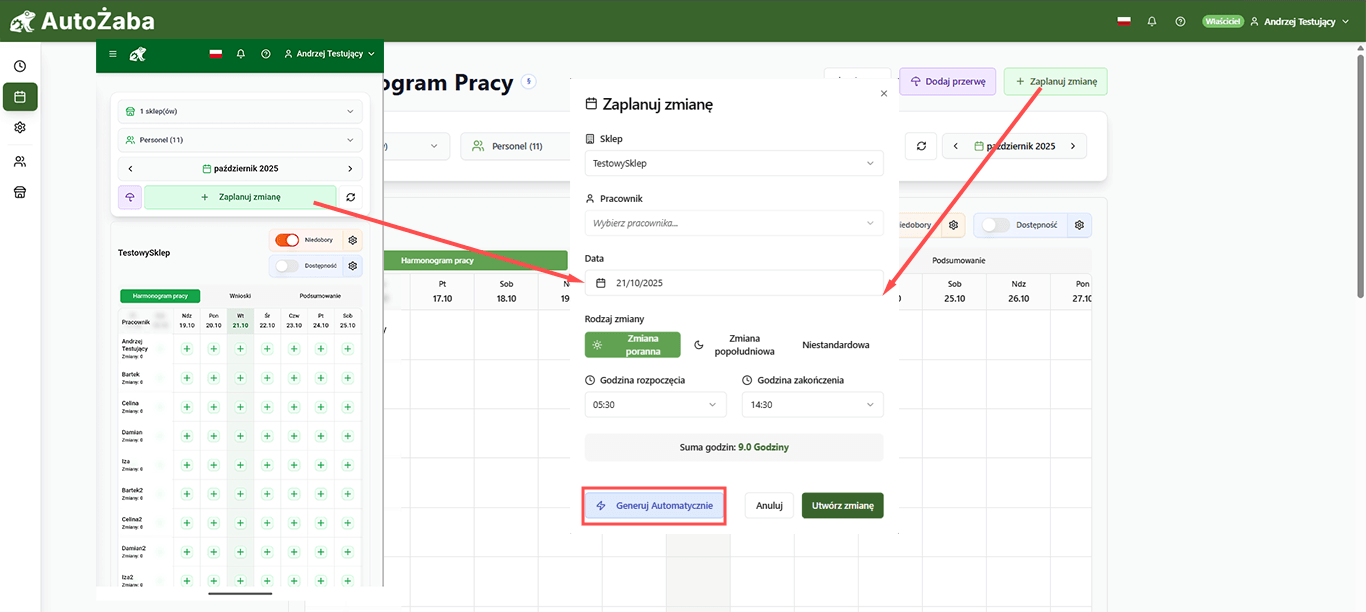
Panel „Generuj automatycznie” prowadzi krok po kroku przez konfigurację całego tygodnia.
Poczekaj na wynik i opublikuj
AutoŻaba przeanalizuje dostępności, preferencje i normy kodeksowe. Gdy pasek postępu dojdzie do końca:
- Zobacz podsumowanie: liczba zmian, pracowników, średnie godziny i ewentualne konflikty.
- W sekcji Podgląd harmonogramu klikaj karty dni, by zmieniać przypisane osoby lub dodawać ręczne wyjątki.
- Gdy wszystko wygląda dobrze, kliknij Opublikuj harmonogram.
Ważne
Jeśli generowanie trwa dłużej niż kilkanaście sekund, zostaw kartę otwartą — dane zapisują się w tle, nie musisz odświeżać.
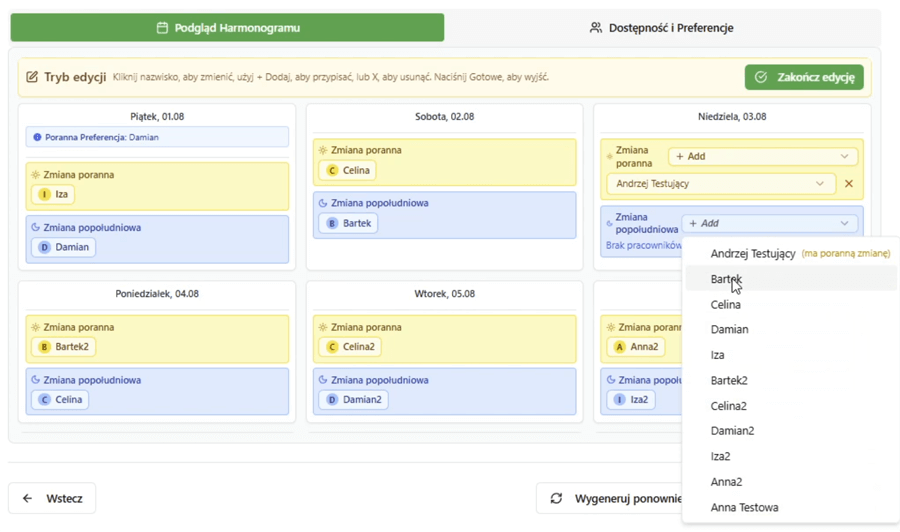
Przed publikacją możesz jeszcze raz przejrzeć grafik i ręcznie zmienić pojedyncze zmiany.
TL;DR – W skrócie
- Upewnij się, że zespół uzupełnił dostępności.
- Użyj opcji 'Generuj automatycznie' w module Harmonogram.
- Sprawdź wynik algorytmu i nanieś ewentualne poprawki.
- Opublikuj grafik jednym kliknięciem.
Następne kroki
- Przetestuj sekcję Zaawansowane zasady, aby dodać limity zmian lub preferowane dni wolne.
- Jeśli coś nie pasuje, skontaktuj się z nami przez zakładkę Wsparcie lub napisz na
autozaba@ainything.pl— pomożemy dostroić algorytm.